


ESR Coque clavier Flex (Détachable)
Sélectionnez un modèle
Video is coming soon
FAQ
Besoin d’aide ? Notre équipe d'assistance vous répond sous 1 jour ouvré.
Useful?
ESR Coque clavier Flex (Détachable)
Sélectionnez un modèle
Video is coming soon
FAQ
1. Vérifiez la compatibilitéCe clavier existe en deux modèles, compatibles avec :
6B031: iPad 10,9" (11ᵉ / 10ᵉ génération)
6B032: iPad Air 10,9" (11ᵉ /5ᵉ / 4ᵉ génération)
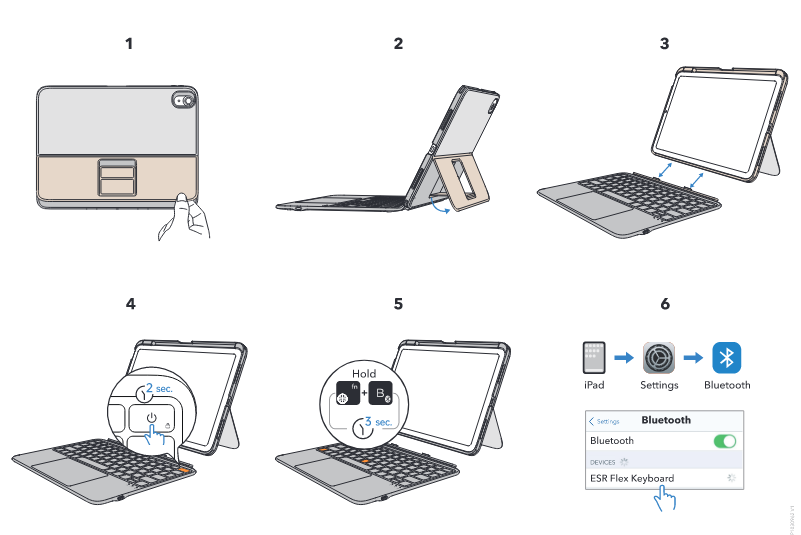
2. Allumez le clavierMaintenez le bouton d’alimentation enfoncé pendant 3 secondes.
3. Rechargez-le si nécessaireLa batterie peut être faible après une longue période d’utilisation ou de veille.
4. Protégez-leÉvitez les chocs violents et l’exposition à l’eau.
Vous pouvez ajuster la vitesse dans Réglages iPad > Général > Pavé tactile. Il y a 10 niveaux de vitesse (niveau 5 par défaut), à vous de choisir celui qui correspond le mieux à votre confort.
L’inclinaison est fixe, pensée pour un confort de frappe optimal.
Note : Ce clavier ne permet pas l’utilisation en mode portrait.
- Rechargez le clavier, puis essayez de nouveau.
- Vérifiez que votre iPad est compatible (voir la première question).
- Éloignez le clavier des sources d’interférences électromagnétiques (comme les micro-ondes ou routeurs).
- Évitez les espaces très fréquentés, qui peuvent perturber le signal Bluetooth.
- Pour ouvrir : En mode paysage, tenez le haut de l’iPad et tirez l’arrière du support vers l’extérieur jusqu’à ce qu’il soit complètement ouvert (voir l’image).
- Pour fermer : Appuyez sur la zone marquée “PUSH” pour replier le support.
Oui. Assurez-vous d’abord que le clavier est connecté à votre iPad.
Pour activer l’option Touchez pour cliquer :
Réglages > Général > Trackpad > activez Touchez pour cliquer.
Désactivez AssistiveTouch :
Réglages > Accessibilité > Toucher > AssistiveTouch, puis désactivez l’option.
Non. Le clavier et l’iPad se rechargent séparément.
Utilisez le câble USB-C inclus pour recharger le clavier.
La fonction Échap est accessible via une combinaison de touches.
Appuyez sur Fn + □ (touche en haut à gauche) pour activer Échap.
● Copier / Coller : ⌘ + C / ⌘ + V
● Changer d’application : ⌘ + Tab
● Sélection de texte :
○ Sur la même ligne : Maj + ⌘ + ← / →
○ Par mot : Maj + Option + ← / →
● Raccourcis Safari :
○ Onglet suivant : Ctrl + Tab
○ Onglet précédent : Ctrl + Maj + Tab
○ Fermer l’onglet : ⌘ + W
Pour découvrir d’autres raccourcis, consultez le site officiel d’Apple.
Allez dans Réglages > Général > Pavé tactile > Vitesse de suivi sur votre iPad, puis faites glisser le curseur pour définir la vitesse souhaitée.
Besoin d’aide ? Notre équipe d'assistance vous répond sous 1 jour ouvré.
Useful?


